Как пользоваться архивом
Найдите нужное письмо, выберите удобный текст и возвращайтесь к чтению. Пошаговый гайд для компьютера и телефона.
Начните с главной
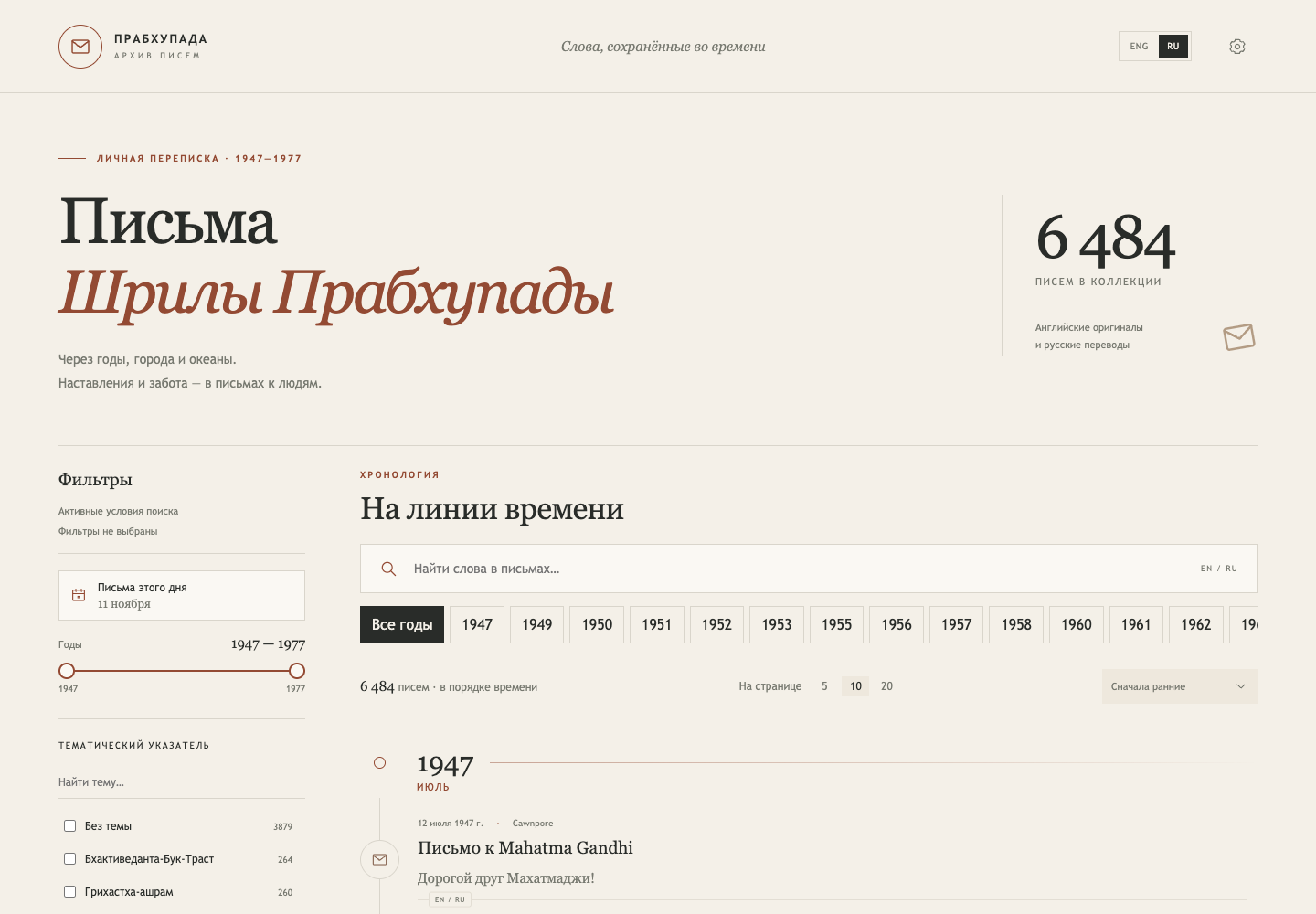
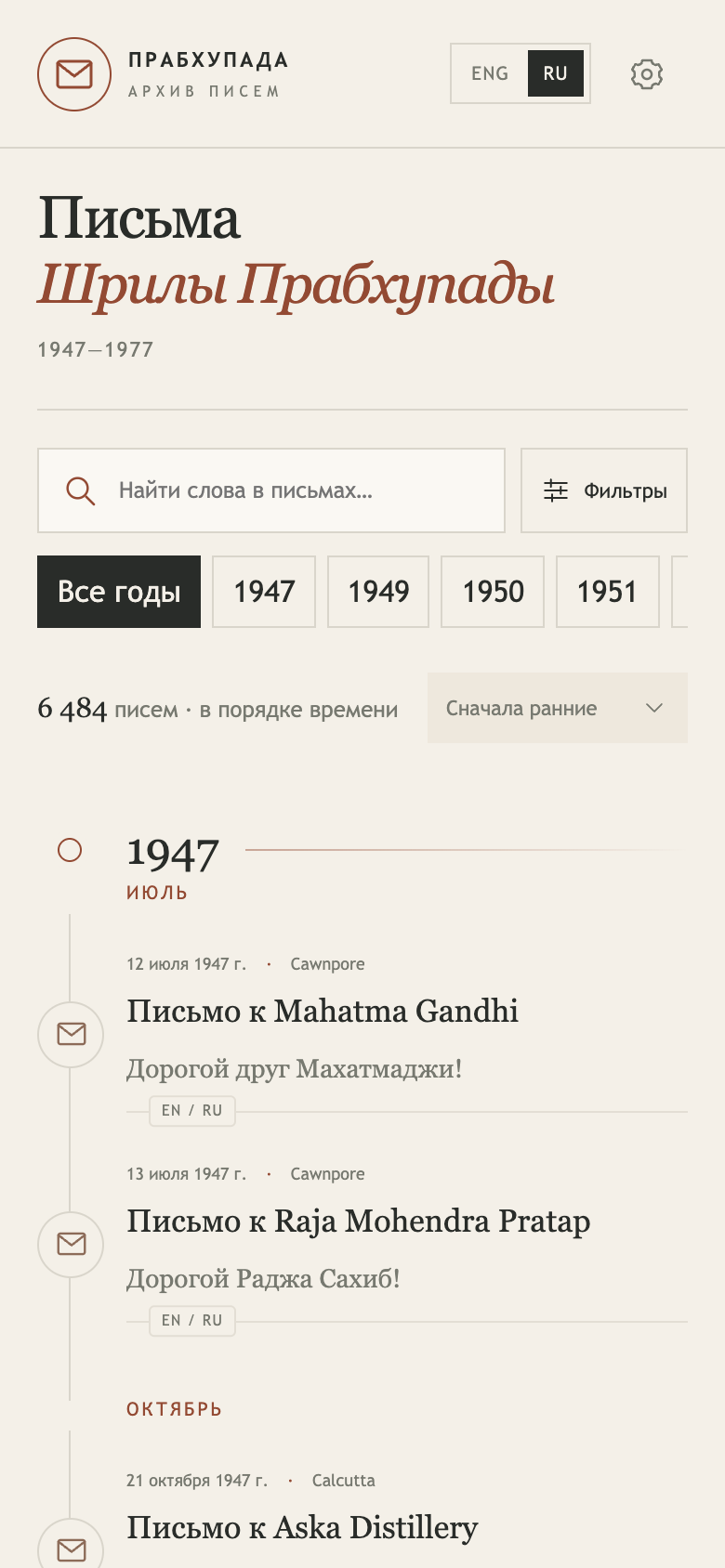
Откройте spvani.org. Здесь можно читать письма Шрилы Прабхупады, искать слова на русском и английском, выбирать темы, годы и адресатов, сопоставлять оригинал и переводы.
Переключатель ENG / RU в шапке меняет язык интерфейса. В режиме RU письмо сначала открывается на AI-переводе, если он есть; затем — на доступных русских фрагментах; если нет обоих — на английском оригинале. Источник текста можно переключить внутри письма.
Быстрый старт: введите слово в поиск → откройте найденное письмо → выберите источник текста. Для спокойного чтения сначала настройте размер текста и фон кнопкой настроек в шапке.
Найдите нужные слова
Введите запрос в поле «Найти слова в письмах…». Результаты обновляются автоматически после короткой паузы. Поиск охватывает английские оригиналы, русские фрагменты и добавленные AI-переводы.
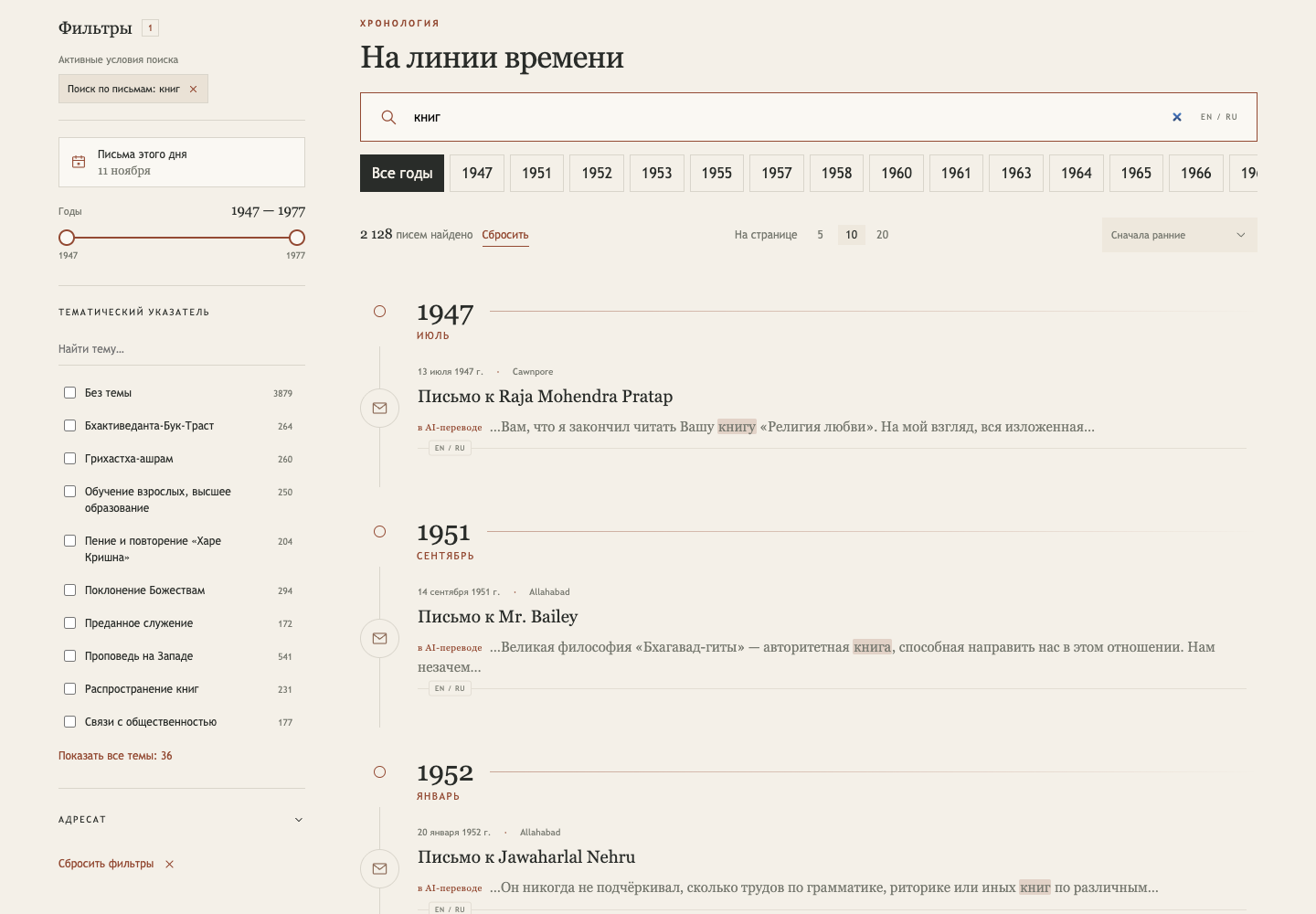
Можно вводить начало слова: например, книг для поиска слов с таким началом. Если в запросе несколько слов, письмо должно соответствовать всем словам. Начните с одного или двух ключевых слов.
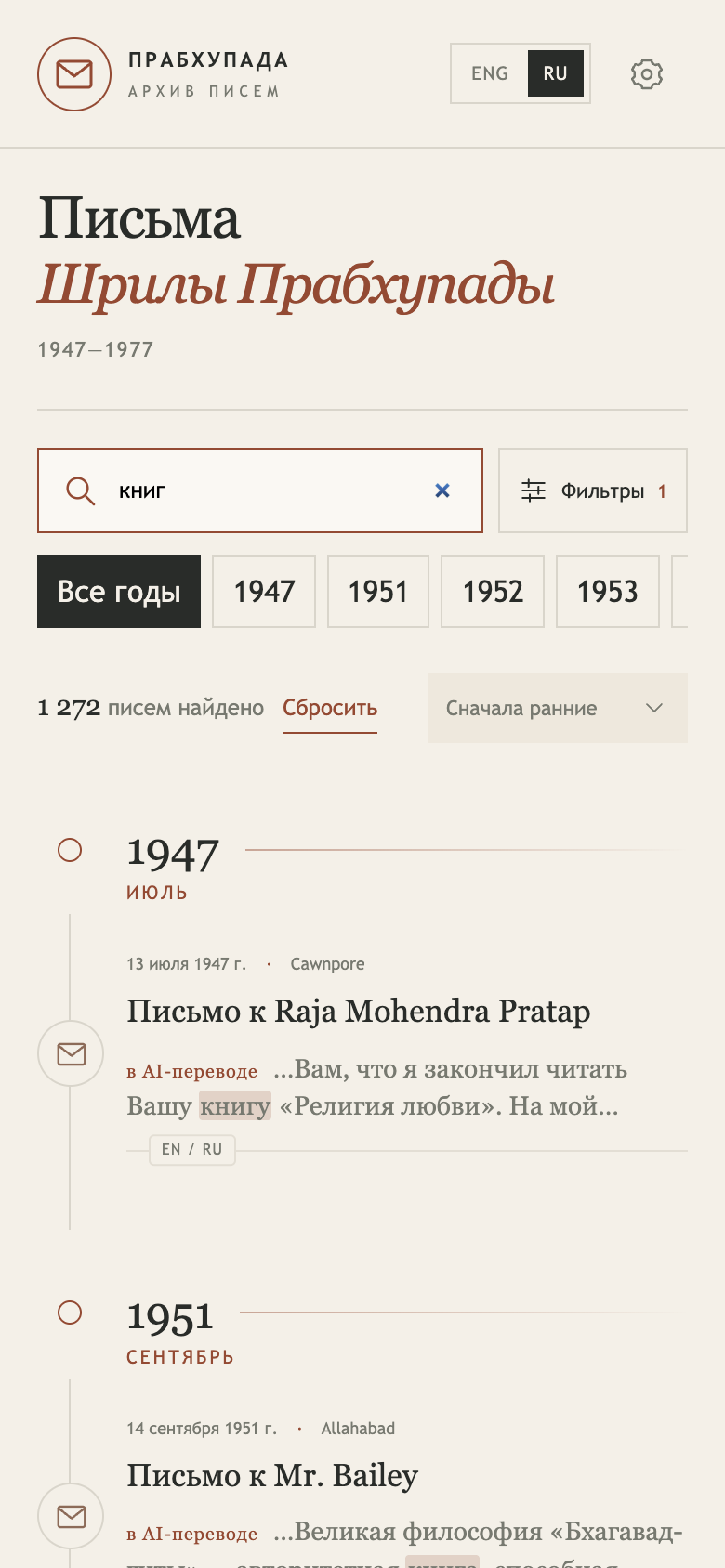
В выдаче появляется отрывок с подсветкой совпадения. Надпись «в AI-переводе» указывает, где найден текст. В открытом письме поисковые слова тоже подсвечиваются.
Чтобы начать новый поиск, очистите поле. Если результатов мало, сократите запрос или уберите часть фильтров.
Уточните поиск фильтрами
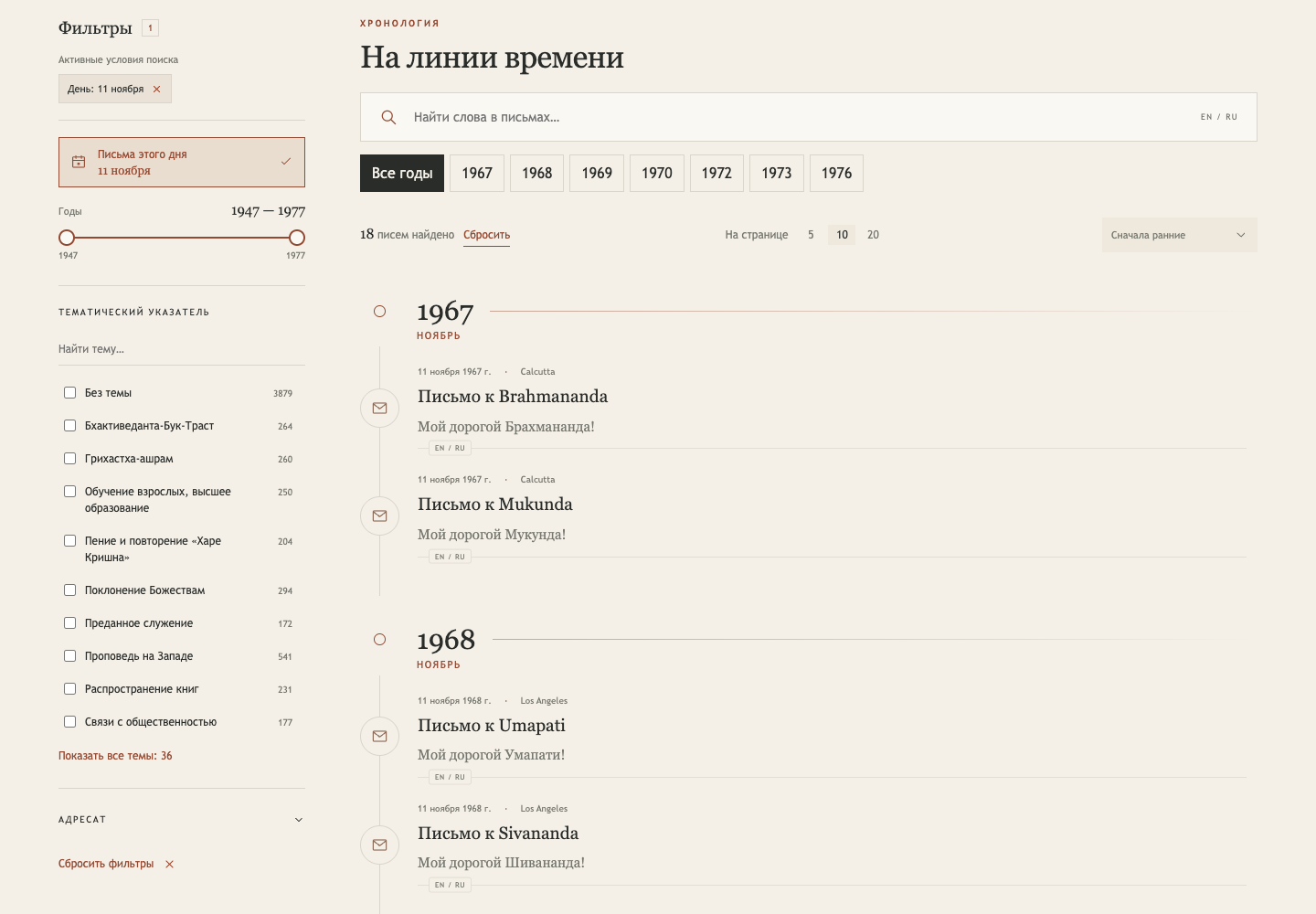
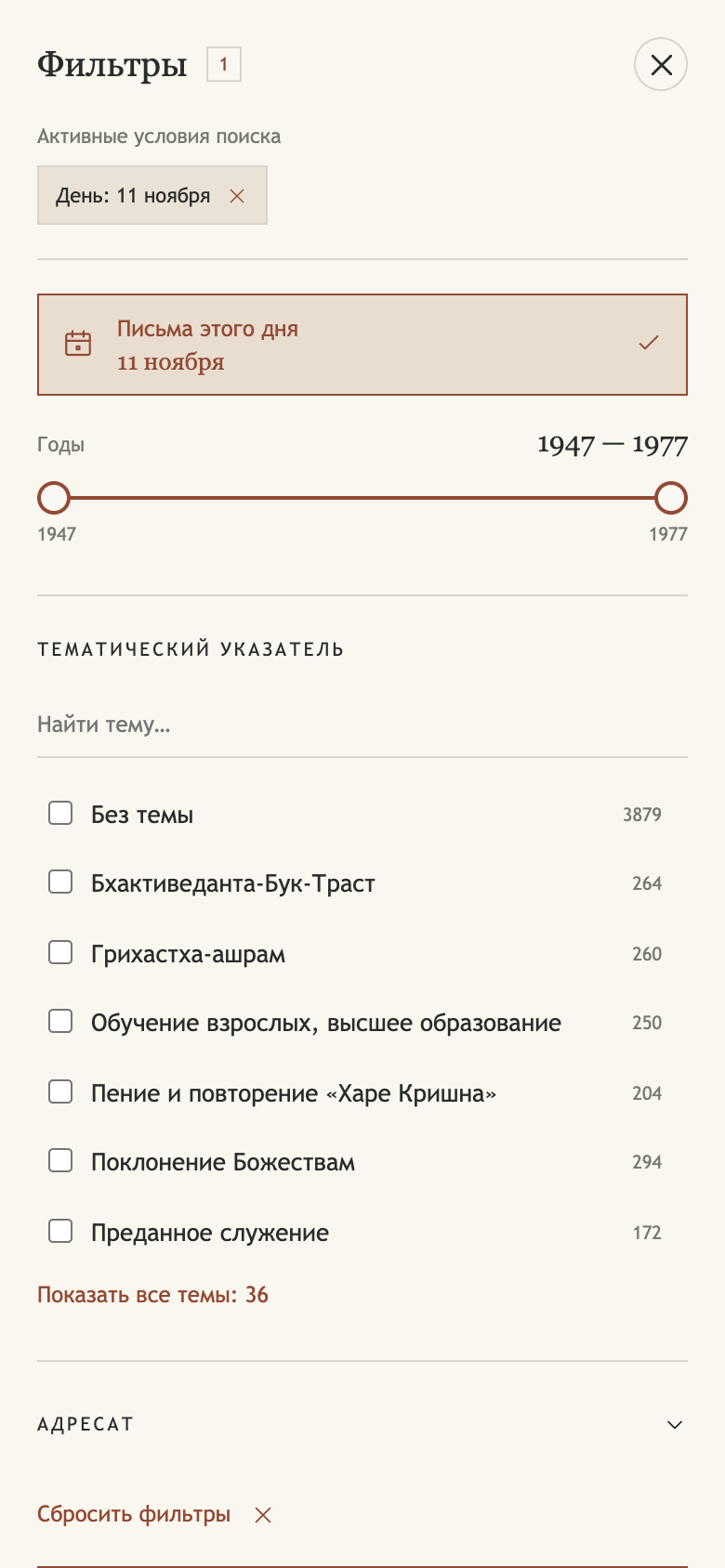
На компьютере фильтры находятся слева от ленты. На телефоне нажмите «Фильтры» рядом с поиском: откроется отдельная панель на весь экран. После выбора нажмите «Показать письма».
- Письма этого дня — показать письма, написанные в сегодняшнее число и месяц, за все годы. Например, 11 ноября кнопка отберёт письма от 11 ноября 1967, 1968, 1969 года и так далее. Дата берётся с вашего устройства; письма без точной даты в подборку не входят. Повторное нажатие снимает условие. Ссылка на такую подборку сохраняет выбранный день: открытая позже, она покажет то же число. Если в этот день писем нет, архив так и сообщит.
- Годы — задайте начало и конец диапазона двумя бегунками.
- Тематический указатель — выберите одну или несколько тем. Первоначально показана часть списка; остальные доступны через «Показать все темы» или поле «Найти тему…».
- Подтема — уточните тему, если для выбранной темы доступны подтемы.
- Без темы — найти письма без тематической разметки. Они тоже входят в архив.
- Адресат — раскройте раздел и начните вводить имя получателя; выберите подходящую подсказку. Если по русскому написанию ничего нет, попробуйте латиницу, как в заголовках писем.
Несколько выбранных тем расширяют подборку: достаточно любой из них. Разные виды условий сужают её: например, тема, годы и адресат должны совпасть одновременно.
Активные условия видны над фильтрами. Нажмите крестик у условия, чтобы убрать его, или «Сбросить» / «Сбросить фильтры», чтобы очистить подборку.
Читайте ленту по времени
В каждой записи видны дата, место, адресат и начало письма. Нажмите на запись, чтобы открыть письмо. Пометка EN / RU означает, что есть русский текст; его объём и источник уточняются внутри письма.
Полоса годов над результатами помогает перейти к началу выбранного года. Дальше лента продолжается следующими годами. Чтобы оставить только один год или диапазон, используйте фильтр «Годы».
В меню сортировки выберите «Сначала ранние» или «Сначала поздние». Внизу списка нажмите «Показать ещё» для загрузки следующей порции. На компьютере доступны порции по 5, 10 или 20 писем. После перехода к году можно загрузить и предыдущие письма.
Письма без даты доступны через «Без даты» в полосе годов. Если известен только месяц, архив прямо отмечает, что день неизвестен.
Выберите оригинал или перевод
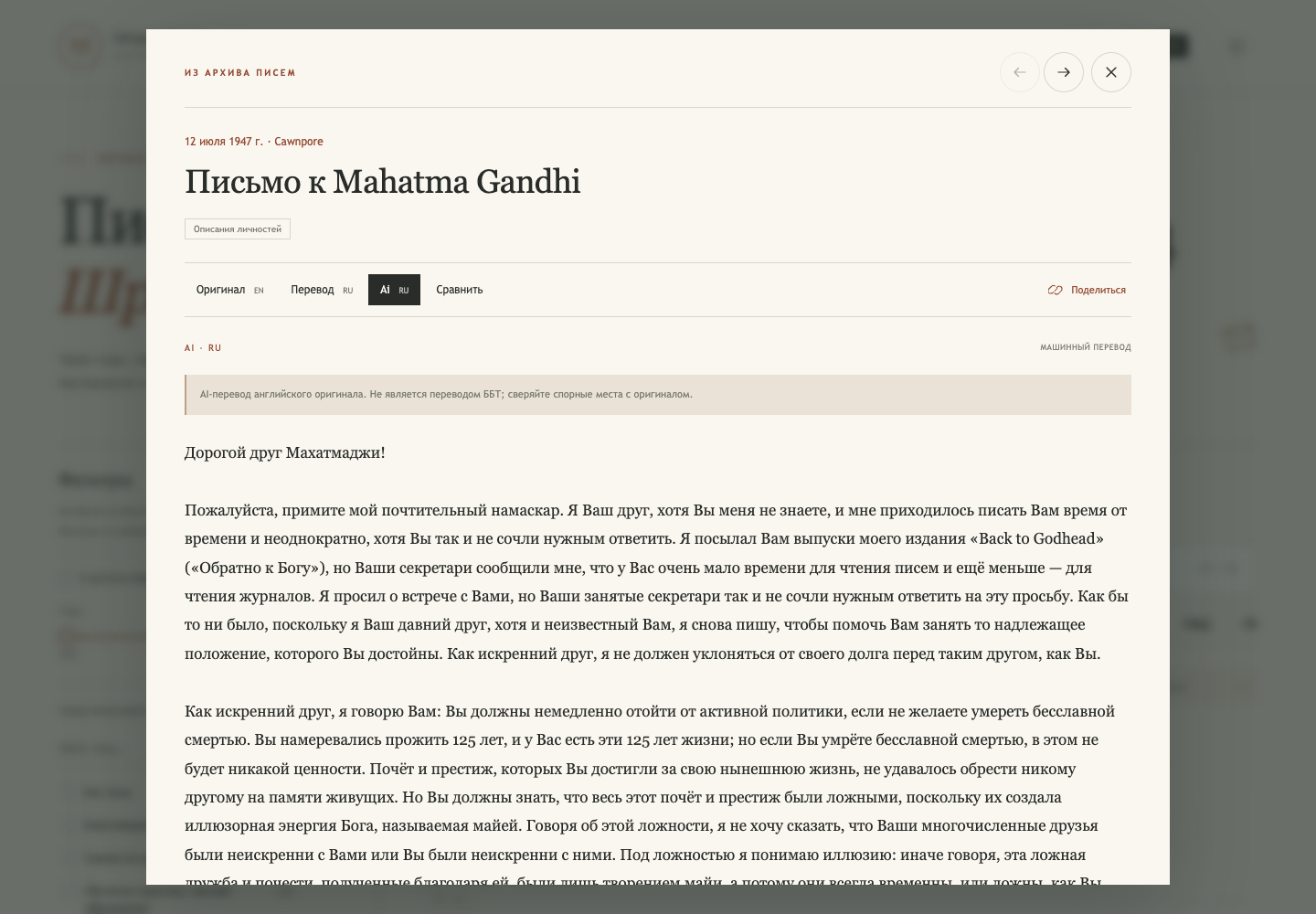
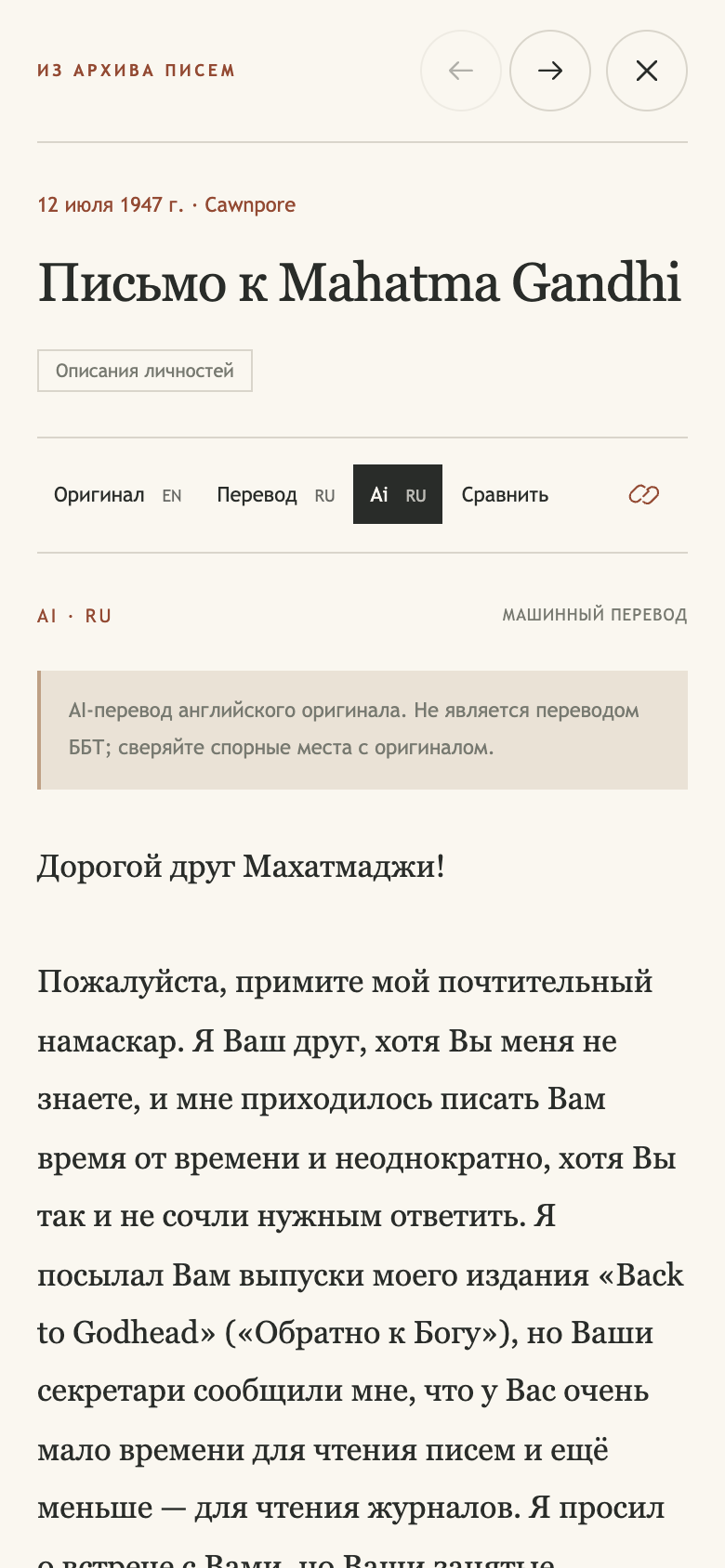
Вверху открытого письма указаны дата, место, адресат и темы. Под ними находятся переключатели источника.
- Оригинал EN — английский текст письма из источника.
- Перевод RU — доступные русские тематические фрагменты Gitabase / ББТ. Это может быть часть письма; порядок и объём фрагментов могут отличаться от оригинала.
- Ai RU — машинный перевод английского оригинала. Он не является переводом ББТ; спорные места сверяйте с английским текстом.
Если выбранного перевода ещё нет, окно сообщит об этом. Перейдите к другому источнику или читайте оригинал. Отметки об утраченных частях текста означают пробелы в источнике.
Кнопки ← / → вверху окна открывают соседние письма текущей подборки. На компьютере можно использовать соответствующие клавиши клавиатуры. Крестик закрывает письмо; на компьютере также работает Esc.
Сравните два текста
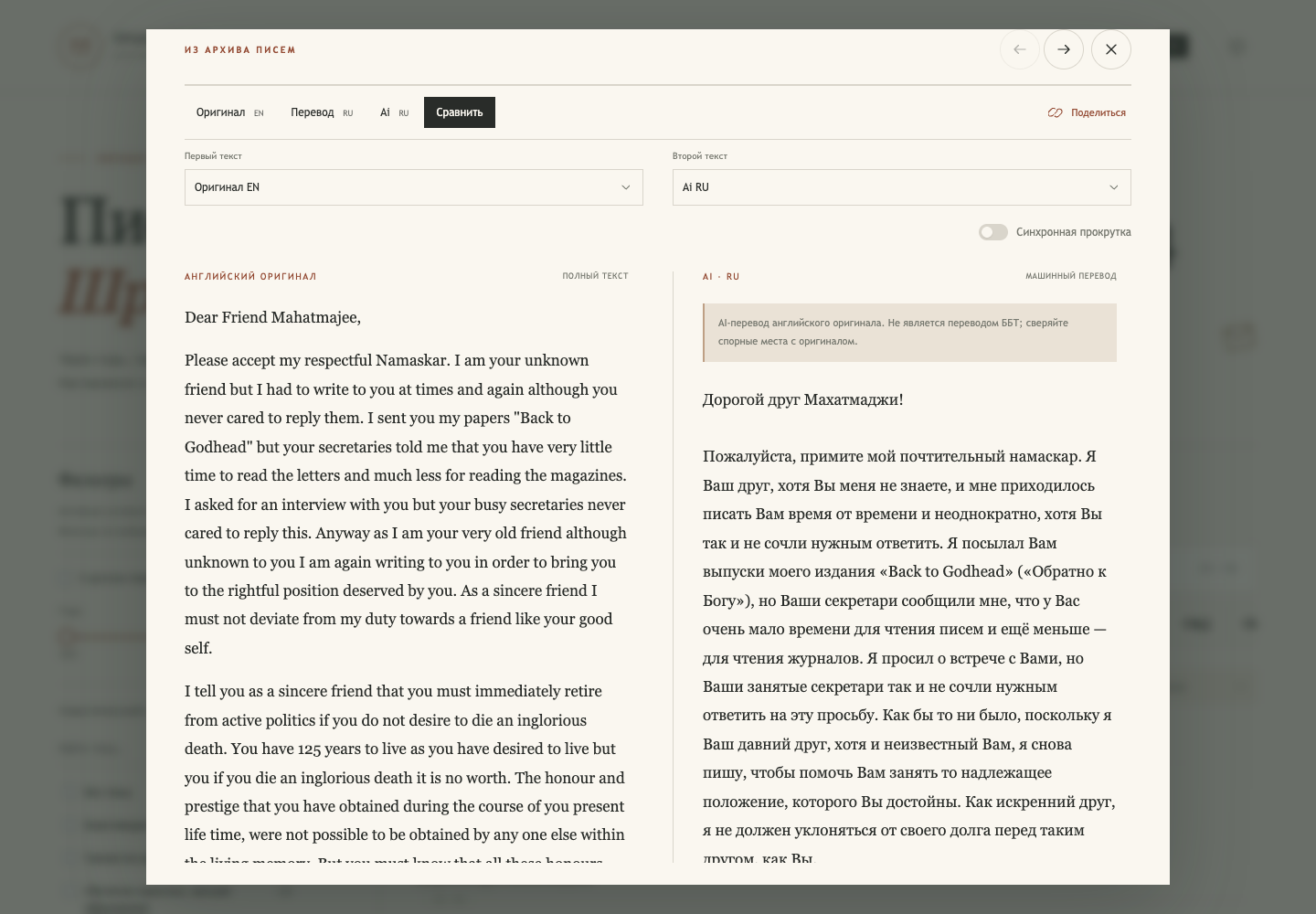
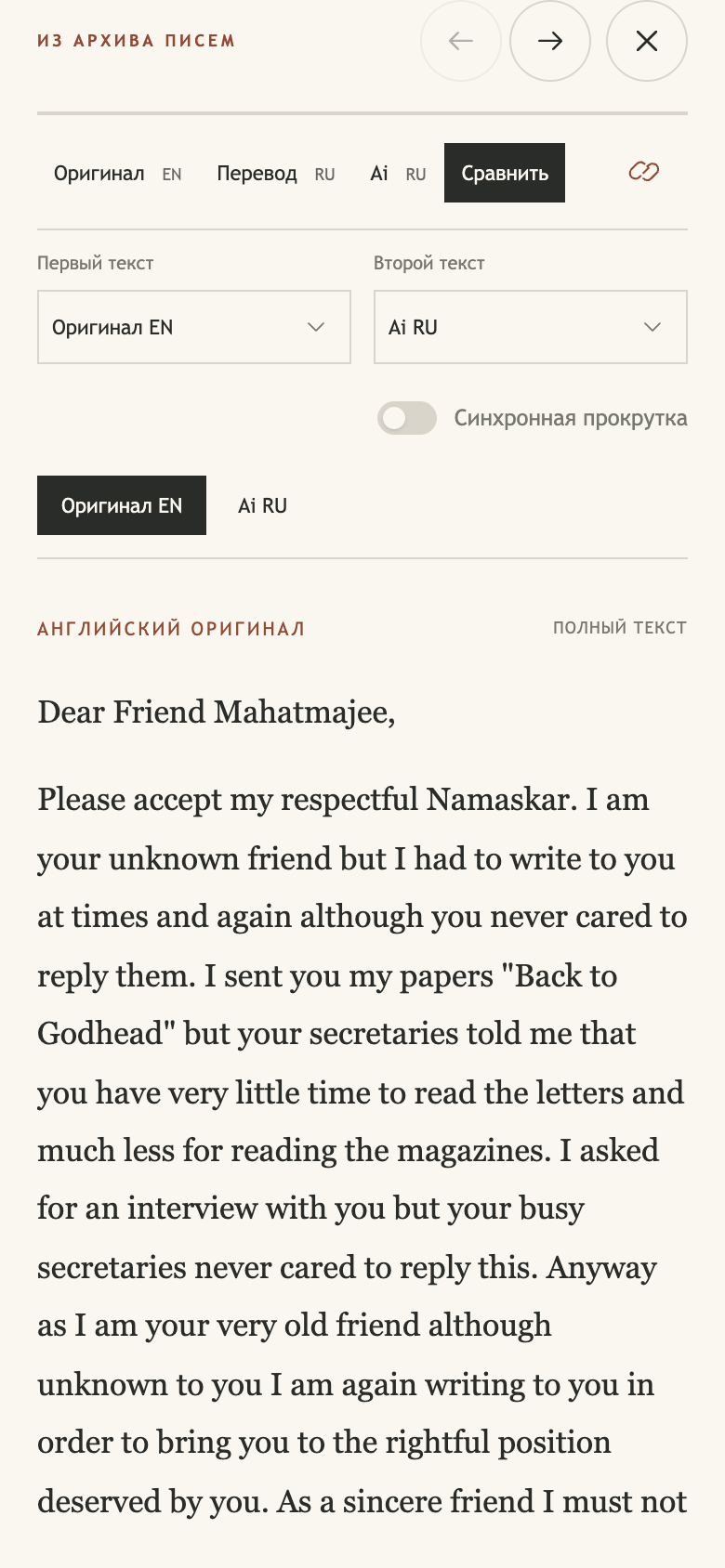
Нажмите «Сравнить». В полях «Первый текст» и «Второй текст» выберите нужные источники: например, оригинал и AI-перевод или оригинал и русские фрагменты.
На компьютере тексты показаны рядом. На телефоне виден один текст, а между выбранными источниками можно переключаться вкладками.
По умолчанию тексты прокручиваются независимо. «Синхронная прокрутка» связывает их по относительной позиции. Она помогает двигаться по двум текстам одновременно, но не выравнивает предложения и абзацы.
Поделитесь письмом, цитатой или распечаткой
Нажмите кнопку со значком ссылки «Поделиться» в открытом письме: адрес копируется в буфер обмена. На телефоне кнопка может отображаться только значком. Вставьте ссылку в сообщение или сохраните в закладках браузера.
Чтобы поделиться отрывком, выделите текст письма. Появится кнопка «Скопировать цитату». Она копирует выделенный текст вместе с подписью и ссылкой на письмо.
Внизу письма нажмите «Распечатать письмо». В окне печати браузера можно выбрать принтер или сохранение в PDF, если оно доступно на устройстве.
Адресная строка также сохраняет поиск, фильтры и открытое письмо. Скопируйте её, чтобы вернуться к подборке. Кнопки браузера «Назад» / «Вперёд» позволяют возвращаться к предыдущим состояниям поиска.
Настройте удобное чтение
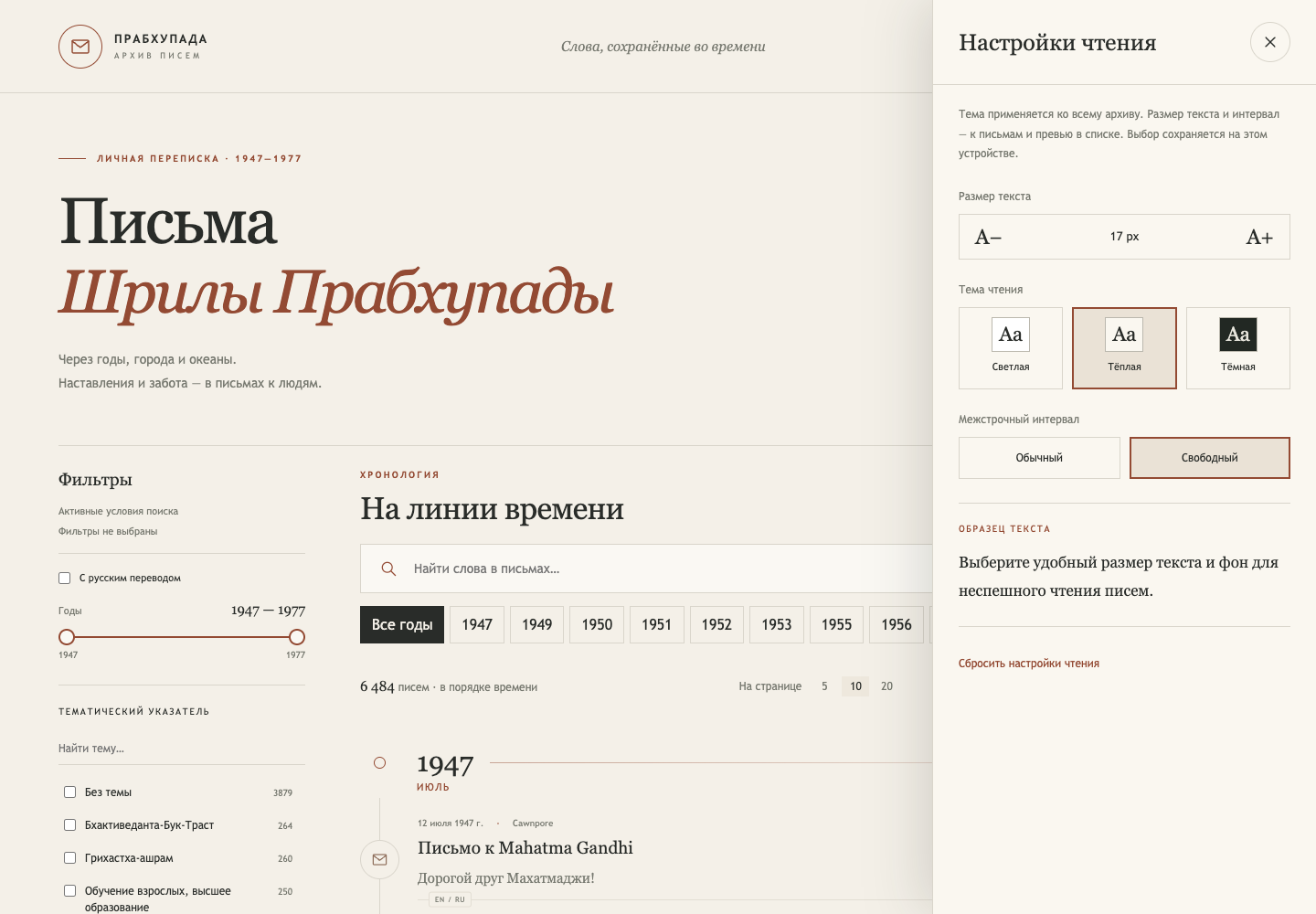
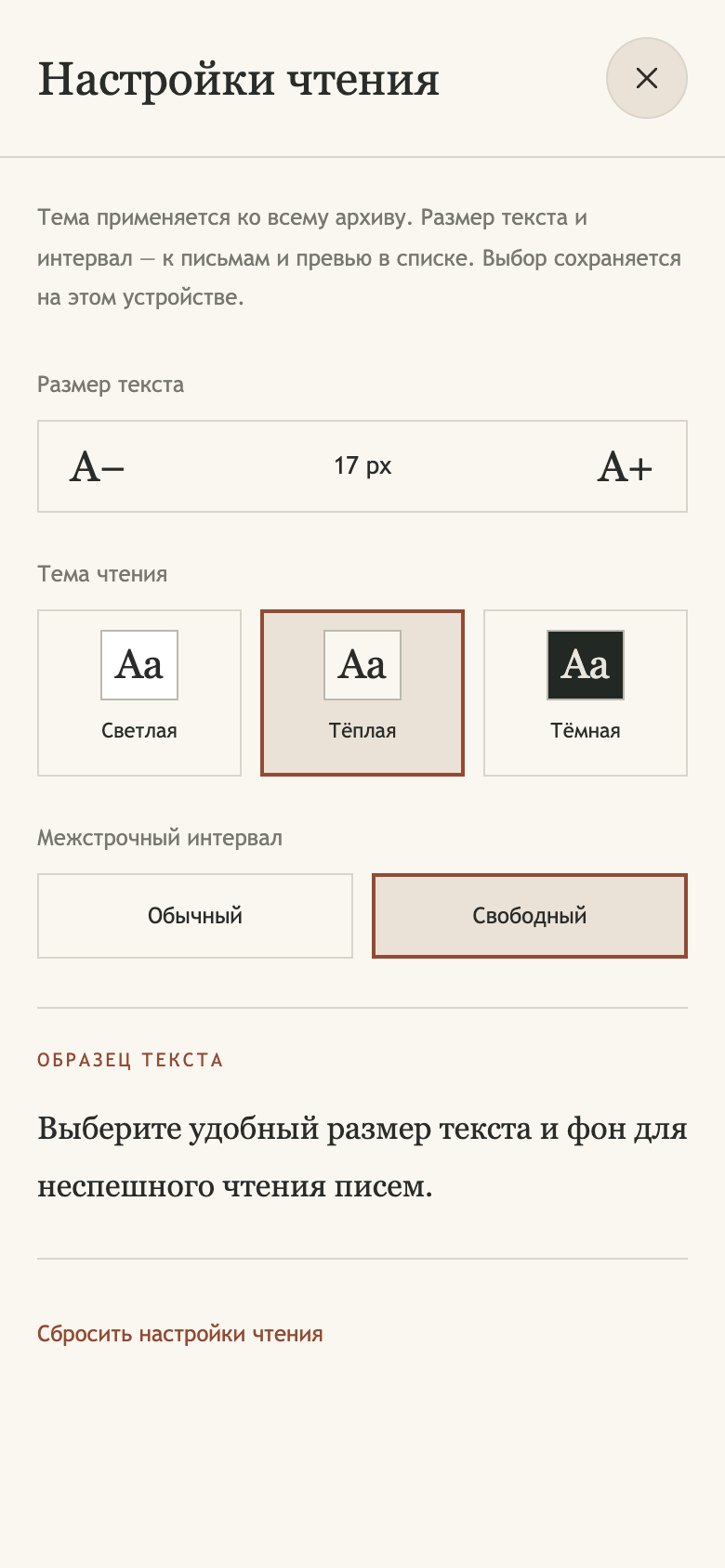
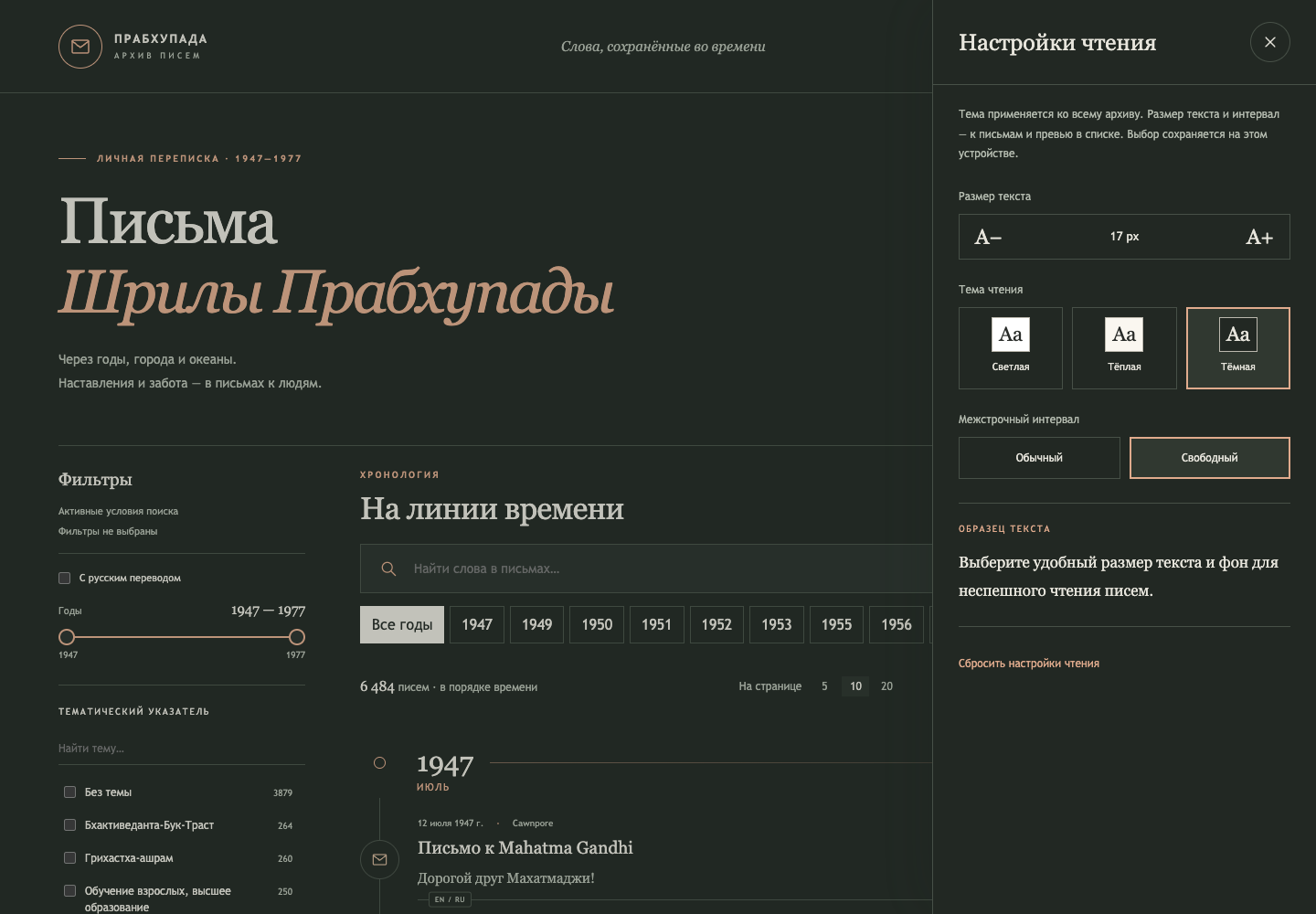
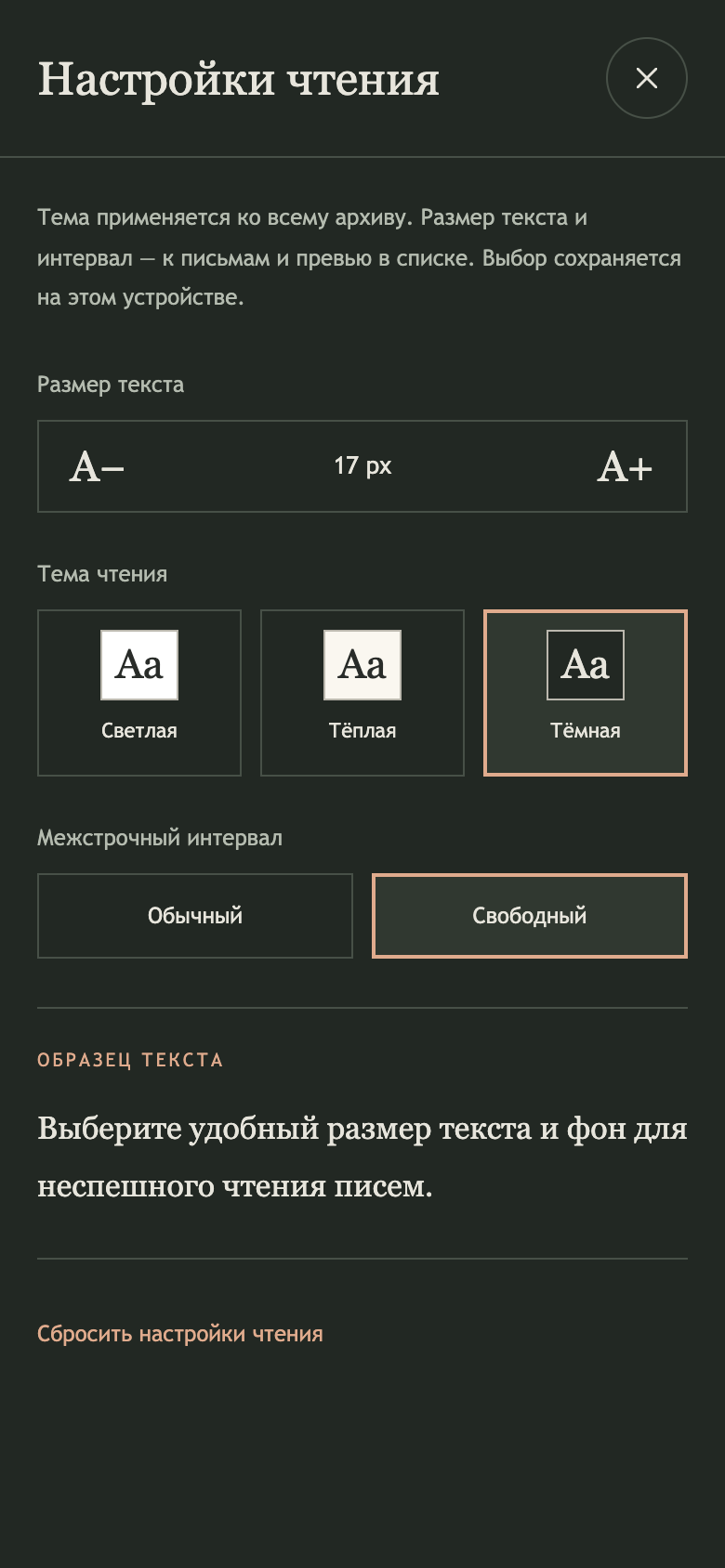
Закройте письмо, если оно открыто, и нажмите «Настройки чтения» в шапке сайта.
- A− / A+ — уменьшить или увеличить размер текста.
- Светлая / Тёплая / Тёмная — выбрать фон и цвета.
- Обычный / Свободный — изменить межстрочный интервал.
Изменения сразу видны в образце. Тема применяется ко всему архиву; размер текста и интервал — к письмам и превью в ленте. Выбор сохраняется в этом браузере на этом устройстве.
«Сбросить настройки чтения» возвращает исходные настройки. Без собственного выбора тёмной системной теме соответствует тёмная тема архива, а светлой — тёплая.
Попробуйте тёмную тему
Выберите «Тёмная» в настройках чтения. Она доступна и на компьютере, и на телефоне. Закройте настройки крестиком и продолжите чтение с выбранным оформлением.
Пользуйтесь оглавлениями
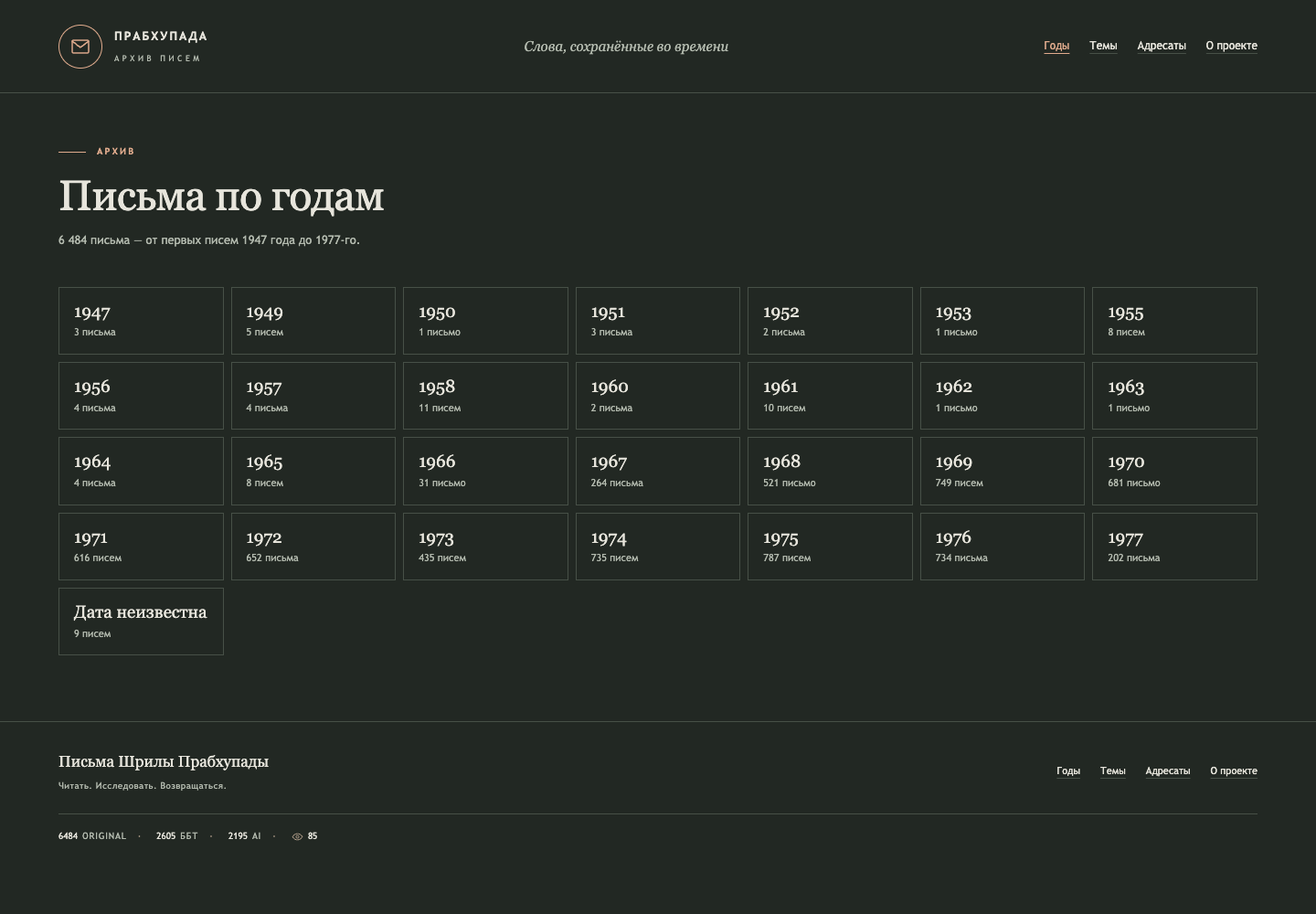
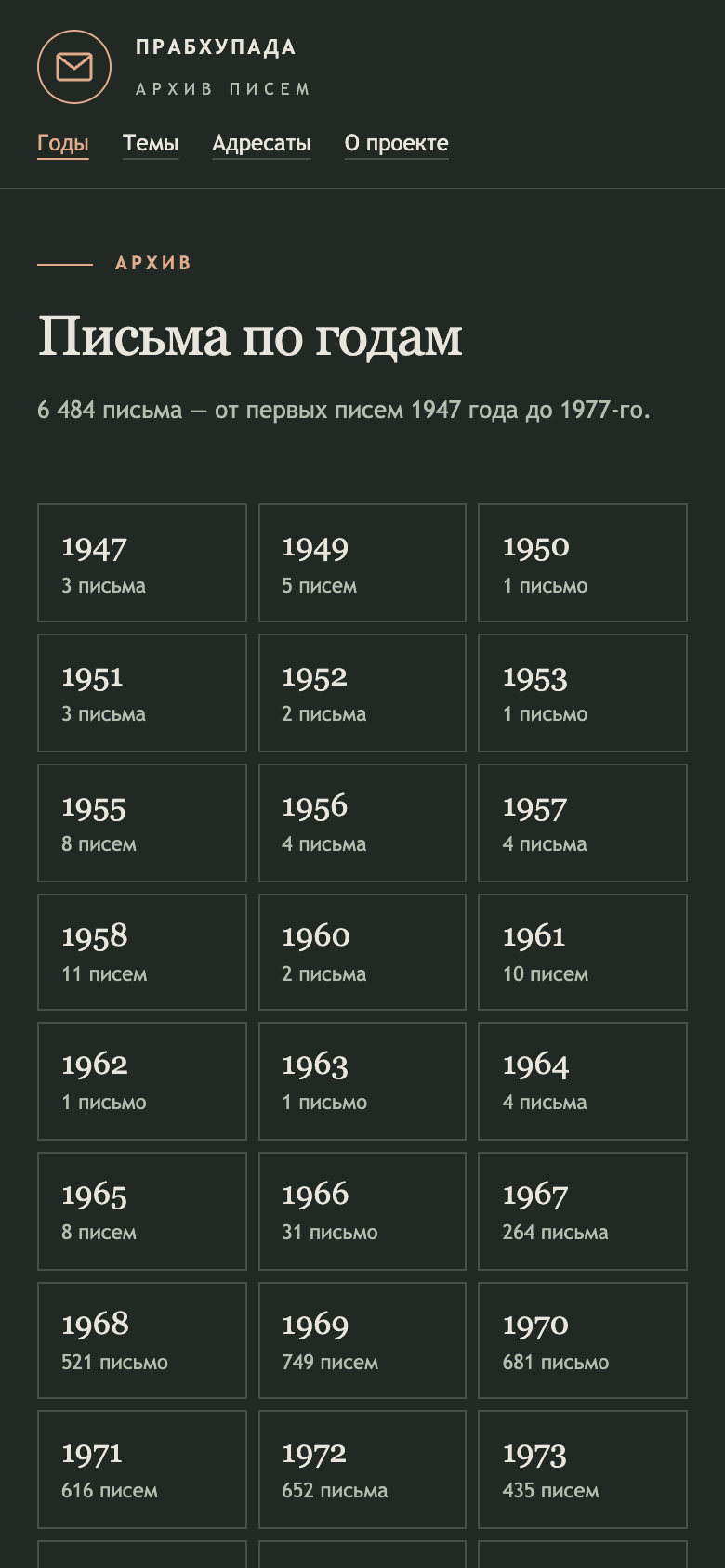
Внизу страницы находятся ссылки «Годы», «Темы», «Адресаты» и «О проекте».
Годы помогают просматривать переписку по времени, темы — по тематическому указателю, адресаты — по получателям. Откройте нужный раздел, затем письмо из списка. В разделе «О проекте» объясняются состав коллекции и источники переводов.
Архив можно читать без регистрации. Для доступа к письмам требуется интернет. Сохранённая закладка или ярлык сайта на телефоне помогает быстро возвращаться к нему.
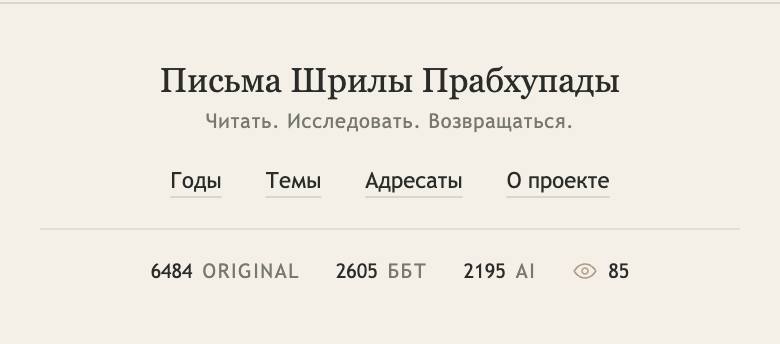
Что означают числа в футере
В самом низу страницы находится статистика архива.
- ORIGINAL — количество писем в английском оригинале в коллекции.
- ББТ — количество писем, для которых доступны русские фрагменты переводов ББТ из Gitabase. Это число писем, а не отдельных фрагментов; полный перевод есть не у каждого из них.
- AI — количество писем с машинным переводом. Сейчас перевод есть у каждого письма архива, поэтому это число совпадает с ORIGINAL.
- Значок глаза и число — суммарное количество посещений сайта.
Числа отражают текущий состав опубликованного архива. На скриншотах они зафиксированы в момент съёмки и могут отличаться от того, что вы видите сейчас.

Переводы уточняются и улучшаются
Машинный перевод на русский есть у каждого письма архива. Работа над переводами продолжается: опубликованные тексты сверяются с оригиналом, уточняются и улучшаются. Возвращайтесь к интересующим письмам — со временем у них может появиться обновлённая редакция.
Правки существующего перевода не меняют счётчик AI в футере: он показывает количество писем с переводом, а не количество редакций.
AI-перевод остаётся машинным переводом и не становится переводом ББТ после внесения исправлений. При внимательном изучении и цитировании сверяйте спорные формулировки с английским оригиналом через режим «Сравнить».
Чтобы увидеть опубликованные обновления, обновите страницу или заново откройте архив. Переустанавливать веб-приложение ради новых переводов не требуется.
Установите архив как приложение
Архив можно добавить на главный экран телефона или установить как веб-приложение на компьютере. После этого его удобно запускать значком SPvani.ORG. Установка выполняется через браузер; скачивать приложение из магазина не нужно. Для загрузки писем по-прежнему требуется интернет.
iPhone — Safari. Откройте spvani.org в Safari → нажмите кнопку браузера «Поделиться» (квадрат со стрелкой вверх; при необходимости сначала откройте меню дополнительных действий) → выберите «На экран „Домой“». Если есть переключатель открытия как веб-приложения, включите его. Проверьте название и нажмите «Добавить». Инструкция Apple.
Android — Chrome. Откройте spvani.org в Chrome → меню с тремя точками → «Установить и создать ярлык» → «Установить». Подтвердите действие. В зависимости от версии браузера пункт может называться «Установить приложение» или «Добавить на главный экран». Инструкция Google для Android.
Компьютер — Chrome. Откройте сайт → меню с тремя точками → «Транслировать, сохранить, поделиться» → «Установить страницу как приложение». Если справа от адресной строки появился значок установки, можно нажать его. Подтвердите установку. Инструкция Google для компьютера.
Компьютер — Microsoft Edge. Откройте сайт → меню с тремя точками → «Дополнительные инструменты» → «Приложения» → «Установить этот сайт как приложение». Названия и расположение пунктов зависят от версии и языка браузера. Инструкция Microsoft.
Если вы открыли ссылку внутри мессенджера, сначала выберите «Открыть в браузере», затем выполните установку. Для добавления приложения используйте главную страницу архива. После установки запускайте его с появившегося значка.
Если что-то не получается
- Ничего не найдено: уберите адресата или часть тем, расширьте годы, попробуйте более короткий запрос или начало слова.
- В переводе только несколько абзацев: открыт набор русских фрагментов. Посмотрите Ai RU, если он доступен, или оригинал.
- После выбора года видны более поздние годы: кнопка года переносит к нужному месту в ленте. Для ограничения выдачи используйте фильтр «Годы».
- Не видна нужная кнопка источника на узком экране: попробуйте прокрутить строку переключателей по горизонтали.
- Не скопировалась ссылка: скопируйте адрес из адресной строки браузера.
- Архив не загрузился: проверьте соединение и нажмите «Повторить загрузку».